Gamma
一段大綱,幾分鐘變成一份簡報

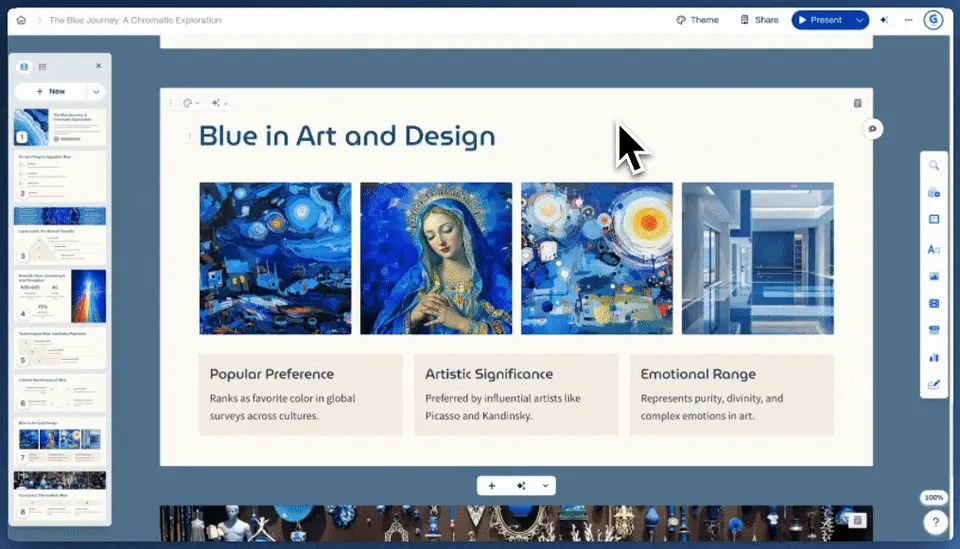
- 是什麼
- 用 AI 產生簡報、文件與網頁的工具:輸入大綱或貼上文章,幾分鐘做出一份有版面的簡報。
- 適合誰
- 要快速做提案、課堂報告、社區說明會或活動簡介的人。
- 擅長
- 自動排版與配圖,左側卡片可調整順序;可匯出 PowerPoint、PDF 或直接分享連結播放。
- 怎麼開始
- 到 gamma.app 註冊,選「建立新簡報」,貼上大綱或文章,挑一個主題風格後再逐頁修改。
- 限制
- AI 配的圖片與數字可能不準,需逐頁檢查;匯出成 PowerPoint 後版面可能跑掉,免費版有點數限制。
簡報小撇步一頁一個論點:不論用哪個工具,先寫好每頁的一句話結論,再讓 AI 排版。
發掘密點:今天就能照著做
密點 01工作
寫好的筆記,一字不改變成簡報
- 適合誰
- 內容已經寫好、只缺版面的人
- 什麼時候用
- 明天就要報告、沒時間排版時
- 在文字中用三個減號(---)分隔每一頁
- 貼進 Gamma,選「保留原文」(Preserve),避免 AI 改寫
- 生成後逐頁檢查數字與用字
- 匯出 PowerPoint、PDF,或直接分享連結
限制AI 配的圖片與版面可能不符內容,需要替換;免費額度與浮水印規則以官網為準。
密點 02工作
舊簡報匯入,換上新版面
- 適合誰
- 手上有舊 PPT 要更新的人
- 什麼時候用
- 內容還能用、但版面過時時
- 匯入 .pptx 或 PDF(舊 .ppt 請先另存為 .pptx)
- 選擇保留原設計或重新設計
- 修改內容後匯出 PPTX,回到 PowerPoint 微調
限制漸層標題等效果匯出到 PowerPoint 可能跑版,投影片母片也不會一起匯出。
密點 03生活
活動、聚會資訊做成一頁網頁
- 適合誰
- 要辦家族聚會、社團活動或分享旅遊行程的人
- 什麼時候用
- 想用一個連結讓大家一次看懂資訊時
- 貼上活動資訊:時間、地點、流程、報名方式
- 建立時選擇網頁(webpage)而不是簡報
- 生成後檢查日期與地址,再把連結分享到群組
限制公開連結任何人都能看,不要放住址、電話等個資;功能與免費額度以官網為準。