2026年11月16日(一)線索公開.由你判斷
三分鐘 AI 研報國際事務研析每日國際深度研報.公開線索,由你判斷
三分鐘 AI 研報.AI 大地圖

AI 大地圖

只標上真正值得用的 AI。每一個區塊就是一個 AI:它屬於哪一區、是什麼、適合誰、怎麼開始、有什麼限制、官方網站、實際畫面與「發掘密點」,全部放在同一個框裡。
30 個工具10 個區域81 個密點最近更新:11月9日 當週

第 4 名04翻譯

DeepL

外文報導與文件的高品質翻譯

三分鐘 AI 研報科技播報台,兩位播報員介紹 DeepL
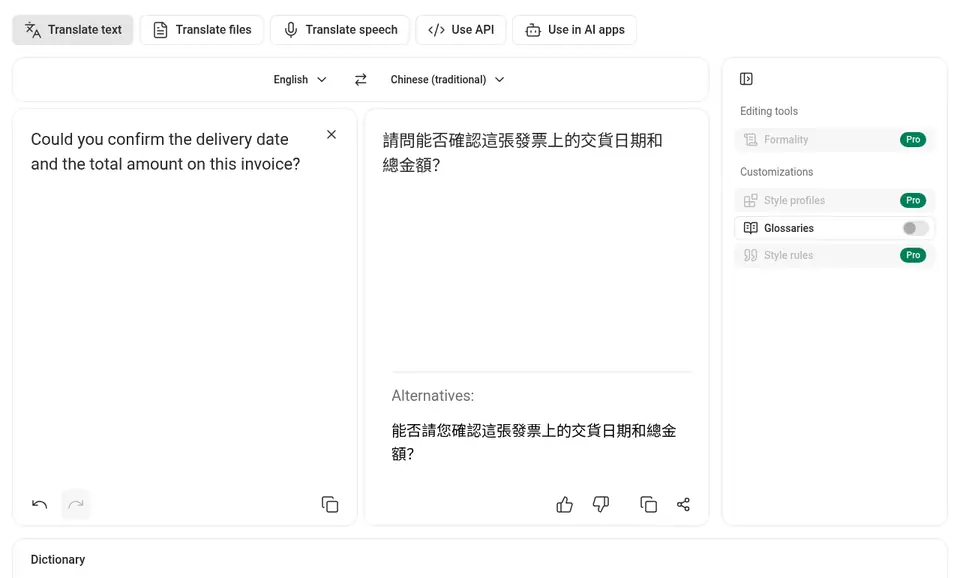
DeepL 翻譯器實際畫面:左欄英文「Could you confirm the delivery date and the total amount on this invoice?」,右欄譯為繁體中文,下方列出替代譯法
螢幕畫面:畫面擷取自 deepl.com 官方翻譯器(2026-11-12,範例句由三分鐘 AI 研報輸入)
是什麼
德國公司開發的翻譯服務,網頁、App 與桌面版都能用,也能整份翻譯 Word、PDF、PPT。
適合誰
要讀外文信件、合約、論文、新聞,或要寫英文、日文信的人。
擅長
譯文自然、語氣貼近原文;可在多個譯法間切換,並用詞彙表固定專有名詞。
怎麼開始
打開 deepl.com/translator,不登入就能貼上文字翻譯;右側點選字詞可看替代譯法。
限制
法律、醫療等重要文件仍需專業人員校對;免費版有字數與檔案限制,機密內容請用付費版或先去識別化。

官方網站deepl.com

翻譯小撇步數字、否定句、人名逐字對照:這三種最容易譯錯,引用或寄出前一定回原文確認。

每個瀏覽器每個 AI 一票,可喜歡多個

發掘密點 3 個:今天就能照著做.與搜尋相關的已展開

  1. 密點 1.生活看不懂的外文截圖,直接上傳圖片翻譯

    適合誰出國旅遊、海外購物、追外國社群貼文的人

    什麼時候用遇到日文菜單照片、外文說明書或貼文截圖時

    1. 登入 DeepL 網頁版,選擇翻譯檔案並上傳 PNG 或 JPG(免費帳號單張上限 3MB)
    2. 目標語言選「中文(繁體)」
    3. 對照原圖確認關鍵字,例如價格、成分、注意事項

    限制手寫、藝術字或模糊照片容易辨識錯誤;過敏原、藥品等安全資訊請向店家或專業人士確認。

    在工具頁看這個密點 →

  2. 密點 2.工作重要外文信件:翻完再回譯一次

    適合誰要寫英文、日文信給客戶、學校或房東的人

    什麼時候用寄出重要郵件或申請文件之前

    1. 先用中文寫好要說的內容
    2. 用 DeepL 翻成目標語言
    3. 把譯文再翻回中文,檢查意思有沒有走樣
    4. 點選單字查看替代譯法,調整成適合的語氣

    限制回譯只能抓大錯,不能保證道地;合約與法律文件請專業譯者或律師審閱。免費版內容可能被用於改善服務,不要貼機密。

    在工具頁看這個密點 →

  3. 密點 3.工作整份外文報告,保留排版一次讀完

    適合誰需要讀外文 PDF、Word 或簡報的學生與上班族

    什麼時候用拿到整份外文文件、想先快速掌握全文時

    1. 登入免費帳號,上傳 Word、PowerPoint 或 PDF
    2. 選「中文(繁體)」並下載譯文檔
    3. 關鍵段落把原文貼到翻譯框逐句對照

    限制免費帳號每月 1 份檔案、上限 5MB 或 10 萬字元,譯文不能在 DeepL 內編輯;表格與圖中文字可能漏翻或錯位。

    在工具頁看這個密點 →

完整介紹與全部步驟 →

第 7 名07圖解

Napkin AI

貼上文字,一鍵變圖解

三分鐘 AI 研報科技播報台,兩位播報員介紹 Napkin AI
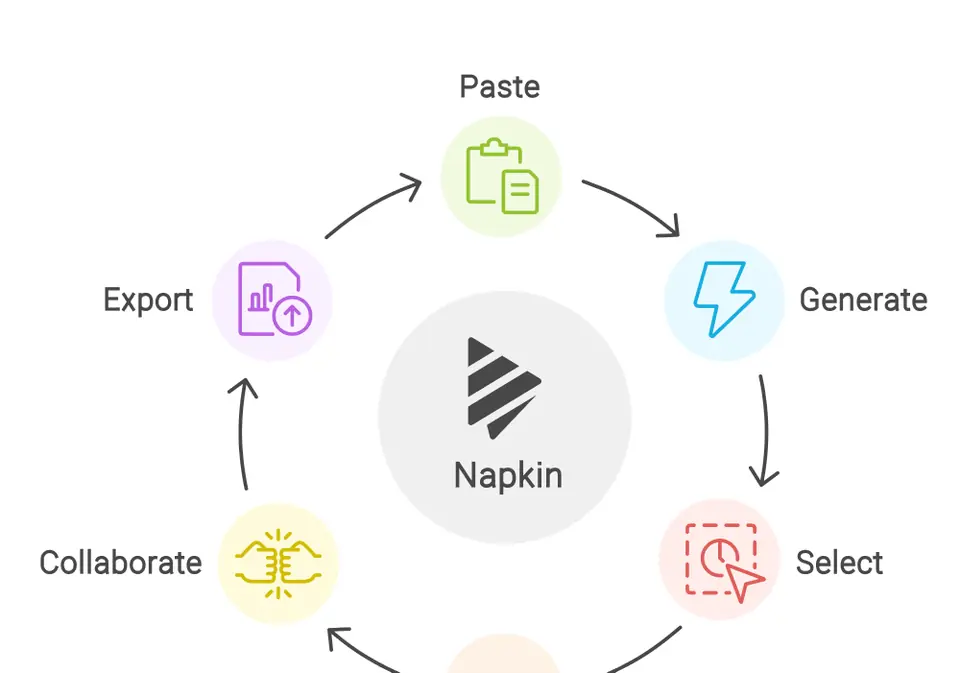
Napkin AI 官方示意圖:以 Napkin 繪製的循環流程圖,依序為貼上(Paste)、產生(Generate)、選擇(Select)、協作(Collaborate)、匯出(Export)
螢幕畫面:圖片來源:Napkin AI 官方網站分享圖(napkin.ai)。註:官網產品介面需登入,此為官方發布的成品圖。
是什麼
把一段文字自動變成流程圖、心智圖、比較圖等圖解的工具,可再手動修改後匯出。
適合誰
要做報告、上課講義、社群貼文,或想把複雜流程講清楚的人。
擅長
貼上文字後一鍵產生多種圖解版型讓你挑,顏色、圖示與文字都能再調整,匯出 PNG、SVG、PDF。
怎麼開始
到 napkin.ai 註冊,貼上一段步驟或比較的文字,點文字旁的閃電圖示,從建議圖解中挑一個。
限制
圖解只是把你的文字視覺化,邏輯錯誤不會自動修正;中文字型與排版有時需手動調整,免費版有額度。

官方網站napkin.ai

圖解小撇步先寫清楚,再畫:圖解工具只會放大你的文字邏輯;先把步驟或因果寫成條列,效果最好。

每個瀏覽器每個 AI 一票,可喜歡多個

發掘密點 3 個:今天就能照著做.與搜尋相關的已展開

  1. 密點 1.生活旅遊、搬家計畫畫成一張分工圖

    適合誰要和家人、室友分工的人

    什麼時候用步驟多、口頭講不清楚誰做什麼時

    1. 用條列寫下步驟、日期與負責人
    2. 貼進 Napkin,選取文字後點生成
    3. 從候選圖中挑流程圖,修改顏色與文字
    4. 匯出 PNG 傳到家庭或室友群組

    限制免費版圖上會有 Napkin 標示;每週 500 點 AI 點數(約每選取一字扣 1 點),長文要分段生成。

    在工具頁看這個密點 →

  2. 密點 2.工作報告裡最難懂的一段,換成一張圖

    適合誰寫報告、做教材、要向主管說明複雜流程的人

    什麼時候用一段文字讀者看三遍還不懂時

    1. 匯入既有報告(PDF、DOC、PPT 都可以)
    2. 只選取最關鍵的那一段來生成,節省點數
    3. 生成後手動調整細節(手動編輯不扣點數)
    4. 匯出 PNG 或 PDF 放回報告

    限制圖只會反映你的文字,邏輯錯了圖也會錯;圖中個別圖示的權利屬於 Napkin,商用前請看條款。

    在工具頁看這個密點 →

  3. 密點 3.生活家事看圖就懂:垃圾分類與回收日貼冰箱

    適合誰家裡老是搞錯回收日或分類方式,或有長輩、小孩需要看圖的家庭

    什麼時候用剛搬家、清潔隊收運時間調整,或家人常把垃圾分錯時

    1. 先查所在縣市環保局公告的收運時間與分類規定,整理成條列文字
    2. 把條列貼進 Napkin,點閃電圖示產生圖解,挑一個以星期為主軸的版型
    3. 把字放大、顏色改成好辨認的配色,必要時加上圖示
    4. 匯出 PNG 或 PDF 印出,貼在冰箱或垃圾桶旁,也傳到家庭群組

    限制Napkin 只會把你給的文字畫出來,不會知道各地規定;收運時間與分類以當地環保局公告為準,規定變更時要記得更新。

    在工具頁看這個密點 →

完整介紹與全部步驟 →

第 8 名08簡報

Gamma

一段大綱,幾分鐘變成一份簡報

三分鐘 AI 研報科技播報台,兩位播報員介紹 Gamma
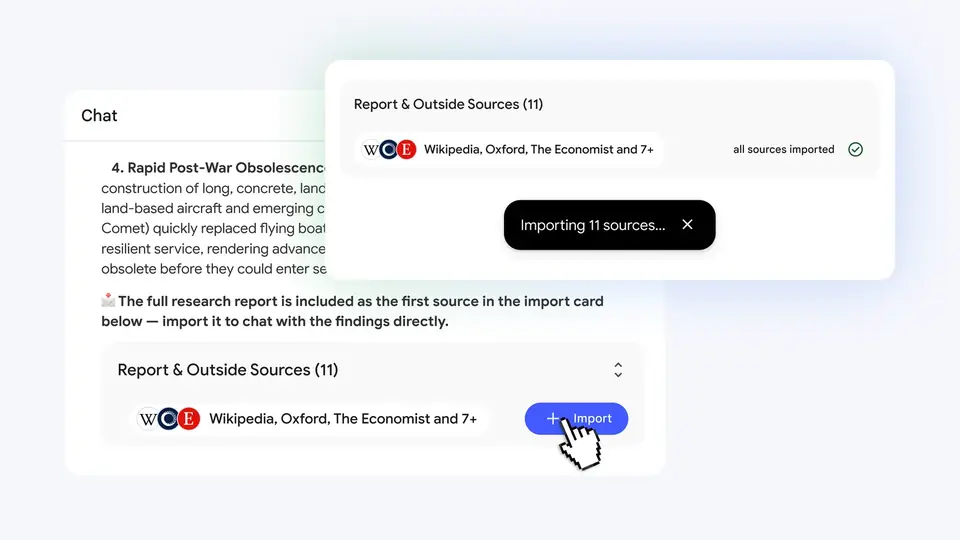
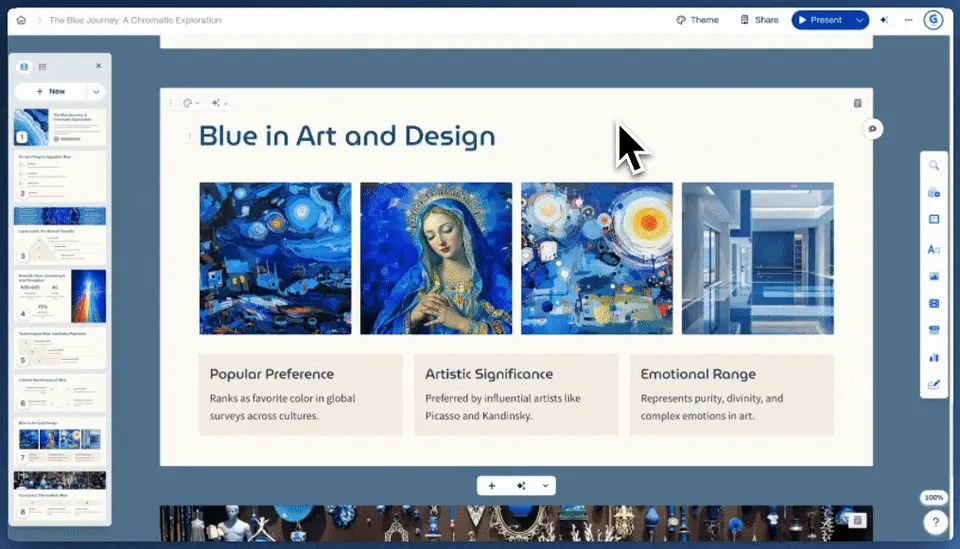
Gamma 編輯器實際畫面:左側是投影片縮圖清單,中央為「Blue in Art and Design」投影片,上方有主題、分享與播放按鈕
螢幕畫面:畫面來源:Gamma 官方說明中心教學動畫(help.gamma.app)擷取
是什麼
用 AI 產生簡報、文件與網頁的工具:輸入大綱或貼上文章,幾分鐘做出一份有版面的簡報。
適合誰
要快速做提案、課堂報告、社區說明會或活動簡介的人。
擅長
自動排版與配圖,左側卡片可調整順序;可匯出 PowerPoint、PDF 或直接分享連結播放。
怎麼開始
到 gamma.app 註冊,選「建立新簡報」,貼上大綱或文章,挑一個主題風格後再逐頁修改。
限制
AI 配的圖片與數字可能不準,需逐頁檢查;匯出成 PowerPoint 後版面可能跑掉,免費版有點數限制。

官方網站gamma.app

簡報小撇步一頁一個論點:不論用哪個工具,先寫好每頁的一句話結論,再讓 AI 排版。

每個瀏覽器每個 AI 一票,可喜歡多個

發掘密點 3 個:今天就能照著做.與搜尋相關的已展開

  1. 密點 1.工作寫好的筆記,一字不改變成簡報

    適合誰內容已經寫好、只缺版面的人

    什麼時候用明天就要報告、沒時間排版時

    1. 在文字中用三個減號(---)分隔每一頁
    2. 貼進 Gamma,選「保留原文」(Preserve),避免 AI 改寫
    3. 生成後逐頁檢查數字與用字
    4. 匯出 PowerPoint、PDF,或直接分享連結

    限制AI 配的圖片與版面可能不符內容,需要替換;免費額度與浮水印規則以官網為準。

    在工具頁看這個密點 →

  2. 密點 2.工作舊簡報匯入,換上新版面

    適合誰手上有舊 PPT 要更新的人

    什麼時候用內容還能用、但版面過時時

    1. 匯入 .pptx 或 PDF(舊 .ppt 請先另存為 .pptx)
    2. 選擇保留原設計或重新設計
    3. 修改內容後匯出 PPTX,回到 PowerPoint 微調

    限制漸層標題等效果匯出到 PowerPoint 可能跑版,投影片母片也不會一起匯出。

    在工具頁看這個密點 →

  3. 密點 3.生活活動、聚會資訊做成一頁網頁

    適合誰要辦家族聚會、社團活動或分享旅遊行程的人

    什麼時候用想用一個連結讓大家一次看懂資訊時

    1. 貼上活動資訊:時間、地點、流程、報名方式
    2. 建立時選擇網頁(webpage)而不是簡報
    3. 生成後檢查日期與地址,再把連結分享到群組

    限制公開連結任何人都能看,不要放住址、電話等個資;功能與免費額度以官網為準。

    在工具頁看這個密點 →

完整介紹與全部步驟 →

第 9 名06寫作與分析

ChatGPT

什麼都能先問它的萬用 AI 助理

三分鐘 AI 研報科技播報台,兩位播報員介紹 ChatGPT
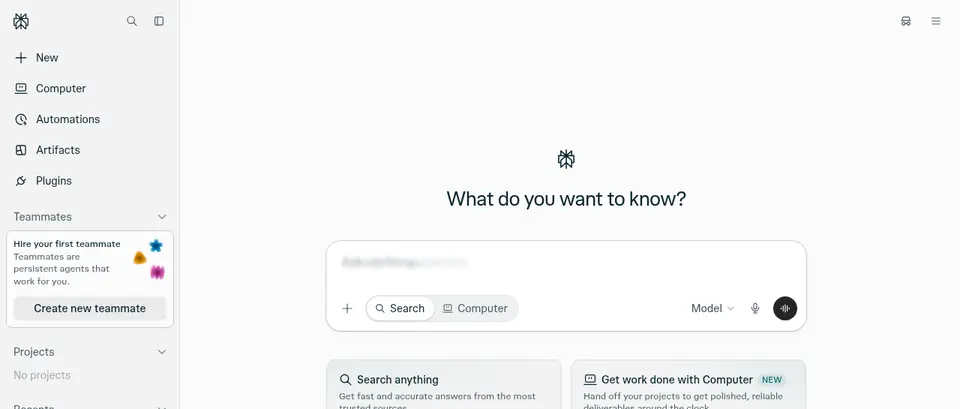
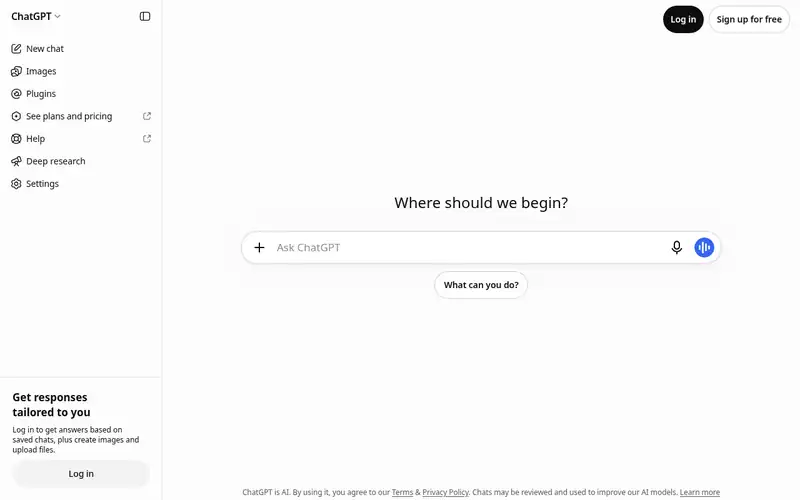
ChatGPT 官方網站實際畫面:中央顯示「Where should we begin?」與對話輸入框,左側為新對話與功能選單
螢幕畫面:畫面擷取自官方網站 chatgpt.com(2026-11-12)
是什麼
OpenAI 的 AI 聊天助理:可以問問題、寫信、整理文件、看圖片,也能上網查資料。
適合誰
想要一個隨時可以討論、幫忙起草與整理的人,從學生到上班族都適用。
擅長
起草文字、整理重點、腦力激盪、解釋陌生概念;可上傳檔案或照片一起討論。
怎麼開始
打開 chatgpt.com,用帳號登入後直接輸入問題;手機也有官方 App。
限制
可能講錯卻很有自信,重要事實要查證;免費版有用量限制,敏感資料先遮蔽。

官方網站chatgpt.com

寫作與分析小撇步要它附引述,不要只給結論:請 AI 每個論點附原文引述與位置;沒有引述的句子一律當成待查。

每個瀏覽器每個 AI 一票,可喜歡多個

發掘密點 2 個:今天就能照著做

  1. 密點 1.生活冰箱剩什麼,就煮什麼

    適合誰每天要想晚餐、又不想浪費食材的人

    什麼時候用下班前打開冰箱、不知道煮什麼時

    1. 拍下冰箱內容或列出剩下的食材
    2. 告訴它家裡人數、忌口與只有 30 分鐘
    3. 請它給三道菜的做法與需要補買的東西
    4. 挑一道照做,口味自己調整

    限制份量與烹調時間只是參考;有過敏或特殊飲食需求的家人,食材請自行確認。

    在工具頁看這個密點 →

  2. 密點 2.工作難開口的信,先讓它擬三種語氣

    適合誰要寫婉拒、催款、道歉等不好寫的信的上班族

    什麼時候用要回一封敏感或重要的信、遲遲下不了筆時

    1. 把情況、對象、你希望的結果寫清楚
    2. 請它給「委婉、中性、直接」三種版本
    3. 挑最接近的版本,改成你自己的用語
    4. 寄出前檢查人名、日期、金額是否正確

    限制不要貼上客戶個資或公司機密;最後的內容與責任仍在你自己。

    在工具頁看這個密點 →

完整介紹與全部步驟 →

第 10 名06寫作與分析

Google Gemini

和 Google 服務接得最順的 AI 助理

三分鐘 AI 研報科技播報台,兩位播報員介紹 Google Gemini
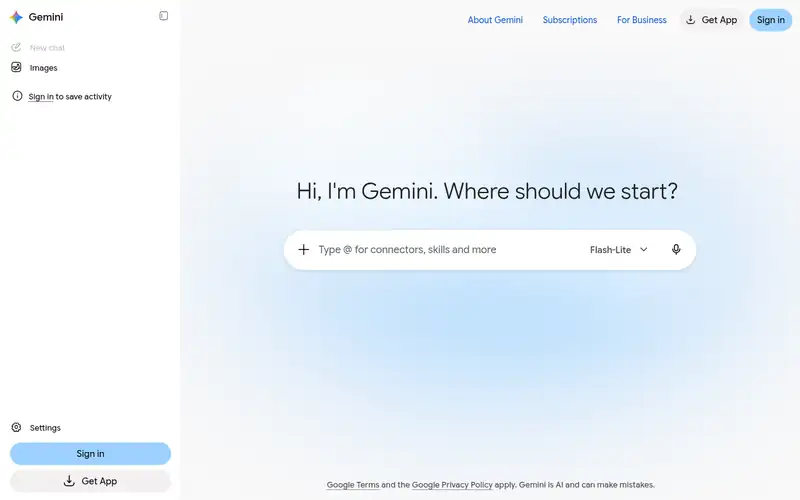
Google Gemini 官方網站實際畫面:中央顯示「Hi, I'm Gemini. Where should we start?」與輸入框
螢幕畫面:畫面擷取自官方網站 gemini.google.com(2026-11-12)
是什麼
Google 的 AI 助理:對話、寫作、看圖,也能在你同意下讀取 Gmail、雲端硬碟等 Google 服務的內容。
適合誰
本來就用 Gmail、Google 雲端硬碟、Google 地圖的人。
擅長
在對話中整理你的 Google 文件與郵件、做深入研究報告、看照片解題。
怎麼開始
用 Google 帳號登入 gemini.google.com,或在手機上使用 Gemini App。
限制
回答仍可能出錯;連接 Gmail 等服務前先看清楚權限設定,公司帳號依管理員規定。

官方網站gemini.google.com

寫作與分析小撇步要它附引述,不要只給結論:請 AI 每個論點附原文引述與位置;沒有引述的句子一律當成待查。

每個瀏覽器每個 AI 一票,可喜歡多個

發掘密點 2 個:今天就能照著做

  1. 密點 1.生活翻出信箱裡的訂位與行程

    適合誰旅行前要整理機票、住宿、訂位確認信的人

    什麼時候用出發前一週,想把所有行程整理在一起時

    1. 在設定中開啟 Gmail 的連結(若尚未開啟)
    2. 問「找出我 12 月東京旅行的機票、飯店與餐廳訂位資訊,依日期排好」
    3. 逐筆點回原信核對日期與確認碼
    4. 把整理好的行程存到文件或傳給同行家人

    限制它可能漏掉或誤讀郵件,確認碼與時間以原信為準;不想讓 AI 讀取信箱就不要開啟連結。

    在工具頁看這個密點 →

  2. 密點 2.工作一個題目,交給它做深入研究

    適合誰要快速掌握一個產業或議題的上班族

    什麼時候用需要一份有來源的背景整理、但時間不多時

    1. 使用深入研究(Deep Research)功能,輸入題目與想知道的面向
    2. 先看它提出的研究計畫,必要時修改
    3. 讀完報告後點開引用來源核對重點
    4. 把確認過的段落整理進你的簡報或報告

    限制報告可能混入過時或品質不佳的來源;重要數字一定回原始出處確認。

    在工具頁看這個密點 →

完整介紹與全部步驟 →

第 14 名04翻譯

Google 翻譯

相機對準菜單,即時翻譯

三分鐘 AI 研報科技播報台,兩位播報員介紹 Google 翻譯
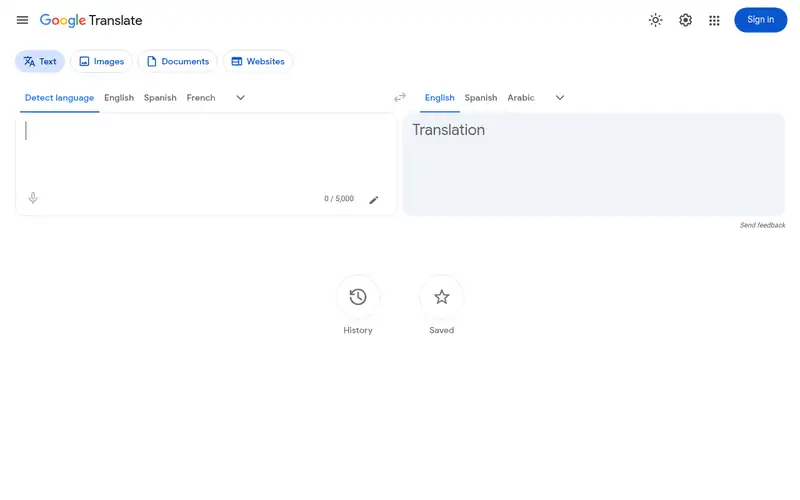
Google 翻譯官方網站實際畫面:左右兩欄的文字翻譯介面,上方可切換文字、圖片、文件、網站翻譯
螢幕畫面:畫面擷取自官方網站 translate.google.com(2026-11-12)
是什麼
Google 的免費翻譯服務:文字、網頁、文件翻譯,手機 App 還能用相機即時翻譯與雙向對話。
適合誰
出國旅遊、看外文菜單或說明書、需要和外國人簡單溝通的人。
擅長
支援語言多;相機對準菜單或標示即可看到翻譯;對話模式可即時口譯。
怎麼開始
網頁版打開 translate.google.com;手機下載官方 Google 翻譯 App 使用相機與對話功能。
限制
長文、專業文件與語氣細節常不夠精準;重要文件請找專業翻譯或再用其他工具對照。

官方網站translate.google.com

翻譯小撇步數字、否定句、人名逐字對照:這三種最容易譯錯,引用或寄出前一定回原文確認。

每個瀏覽器每個 AI 一票,可喜歡多個

發掘密點 2 個:今天就能照著做

  1. 密點 1.生活出國點餐,相機對準菜單就懂

    適合誰出國旅行、看不懂當地菜單的人

    什麼時候用坐下點餐、服務生在等你時

    1. 事先在 App 下載目的地語言的離線翻譯包
    2. 點「相機」對準菜單,看即時翻譯
    3. 看不懂的菜名再拍下來單獨翻譯或搜尋圖片
    4. 有過敏的人,用 App 準備一句「我對花生過敏」給店員看

    限制菜名常被直譯得很怪,口味與食材以店家說明為準;嚴重過敏請用事先寫好的卡片並當面確認。

    在工具頁看這個密點 →

  2. 密點 2.生活和外籍看護溝通,用對話模式

    適合誰家中有外籍看護或外籍親友的家庭

    什麼時候用需要交代照護細節、雙方語言不通時

    1. 選擇雙方語言(例如中文與印尼文)
    2. 點「對話」,一人說完一句再換另一人
    3. 重要事項(服藥時間、劑量)另外寫成紙條並請對方複述
    4. 常用句子存成「已儲存」方便下次使用

    限制口語翻譯可能誤解;用藥與醫療指示務必再用書面確認,必要時請仲介或專業翻譯協助。

    在工具頁看這個密點 →

完整介紹與全部步驟 →

投票設定

你喜歡哪些 AI?

三個步驟:選年齡層與所在地、勾選你喜歡的 AI(可複選)、按「送出投票」。每個瀏覽器每個 AI 一票;也可以在上方各工具區塊按「♡ 我喜歡這個 AI」。

勾選你喜歡的 AI
尚未勾選

年齡層與所在地只用於彙總研究,不公開任何個人紀錄;我們不收集姓名、電子郵件或精確位置。

讀者投票

謝謝你一起投票

勾選你喜歡的 AI 並送出,就會記錄你的選擇。讀者投票會持續累積,樣本足夠後再公布大家喜歡的 AI 與分組分布。

邀請朋友投票 不同年齡與地區的人越多,大家的選擇越有參考價值。

LINE Facebook

實際畫面取自各工具官方網站、官方說明中心或官方部落格,來源標示於每張圖下方。功能與價格可能調整,請以官網為準;三分鐘 AI 研報與工具廠商無合作或贊助關係。