Perplexity
需要答案與出處時的第一站

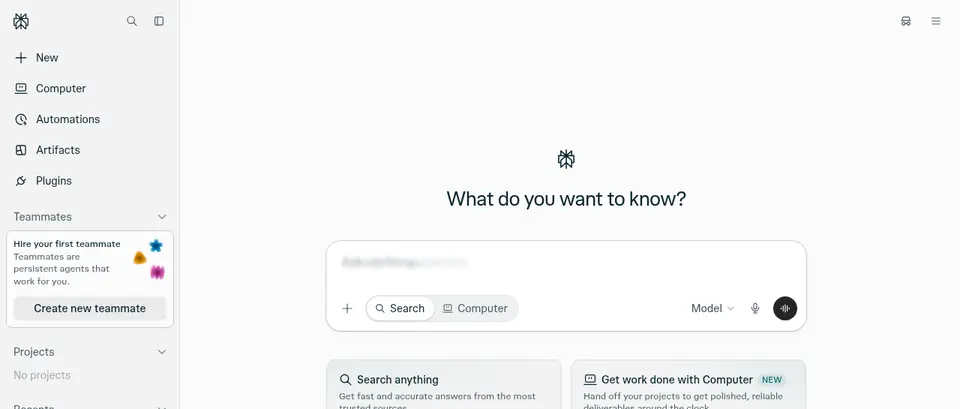

- 是什麼
- 會附上出處連結的 AI 搜尋引擎:用一句話發問,它整理重點答案並列出參考網頁。
- 適合誰
- 要快速查證消息、做會前功課、寫報告查背景的上班族與學生。
- 擅長
- 把散落各處的資料整理成一段答案,並標出每句話來自哪個網頁,方便回原文核對。
- 怎麼開始
- 打開 perplexity.ai,不登入也能在搜尋框直接輸入具體問題,再點開答案旁的來源。
- 限制
- 摘要仍可能誤讀來源;數字、健康、法律資訊一定要回原文或官方確認。進階功能有免費額度限制。
官方網站perplexity.ai
查證小撇步同一問題問兩個工具:比較兩邊引用的來源是否重疊;重疊越多越可信,完全不同就要自己查原文。
發掘密點 4 個:今天就能照著做.與搜尋相關的已展開
密點 1.生活家族群組的驚人消息,三分鐘查出處
適合誰常收到家族或朋友群組轉傳健康、詐騙、政策訊息的人
什麼時候用收到「趕快轉傳」、看起來很驚人的訊息時
- 把訊息裡的關鍵句貼上,問「這個說法最早出自哪裡?有哪些可靠來源證實或否認?」
- 逐一點開答案附註,確認是不是政府、醫學會或主流媒體的原文
- 健康類問題可在「選擇來源」切到學術(Academic)再問一次,比對結果
- 回覆群組時附上你查到的官方連結,而不是只說「這是假的」
限制附註不等於正確,AI 可能誤讀來源;查不到也不代表一定是假的。健康與法律問題仍以官方與專業人士為準。
密點 2.生活買大件前,先查真實使用者的抱怨
適合誰準備買家電、3C、嬰兒用品等高單價商品的人
什麼時候用下單前比較兩三個型號時
- 問「A 型號與 B 型號最常見的故障與抱怨是什麼?請附來源」
- 在「選擇來源」切到社群(Social),看論壇上的使用經驗
- 把重複出現的問題列成清單
- 拿清單去看官方規格與保固條款,確認是否涵蓋
限制社群討論有樣本偏差(不滿的人比較會發文),也常缺少台灣在地售後資訊;保固以店家與原廠條款為準。
密點 3.工作開會前 15 分鐘的背景調查
適合誰要開會、拜訪客戶或寫提案的上班族
什麼時候用會前需要快速掌握一家公司或一個議題的最新動態
- 問「某公司過去三個月的重要新聞,依時間排列並附來源」
- 點開兩三則原始報導,確認日期與數字
- 把確認過的重點貼進筆記並保留來源連結,被問到時說得出出處
限制最新消息可能尚未被收錄或摘要有誤;財務數字務必回到公司公告或財報原文核對。
密點 4.生活清潔妙招,先查會不會傷人傷家具
適合誰想試網路流傳的除霉、除垢、通水管妙招的人
什麼時候用看到「醋+小蘇打」「漂白水加這個更乾淨」之類的家事偏方時
- 把偏方原文貼上,問「這個清潔方法安全嗎?哪些清潔劑不能混用?請附政府或消費者團體的來源」
- 點開答案附註,優先看環境部、衛福部、消基會或原廠說明的原文
- 再問「這種材質(大理石、木地板、不鏽鋼)可以用嗎?」確認不會傷到家具
- 把確認安全的做法記下來,危險組合(如漂白水與酸性清潔劑)寫在清潔櫃門內側
限制AI 只能幫你找資料,不會替你判斷現場狀況;標示不清的清潔劑不要混用,出現刺鼻氣味請立即通風離開。