2026年11月16日(一)線索公開.由你判斷
三分鐘 AI 研報國際事務研析每日國際深度研報.公開線索,由你判斷
三分鐘 AI 研報.AI 大地圖

AI 大地圖

只標上真正值得用的 AI。每一個區塊就是一個 AI:它屬於哪一區、是什麼、適合誰、怎麼開始、有什麼限制、官方網站、實際畫面與「發掘密點」,全部放在同一個框裡。
30 個工具10 個區域81 個密點最近更新:11月9日 當週

第 2 名02閱讀與整理

Gemini Notebook(原 NotebookLM)

只根據「你給的資料」回答的研究筆記本

三分鐘 AI 研報科技播報台,兩位播報員介紹 Gemini Notebook
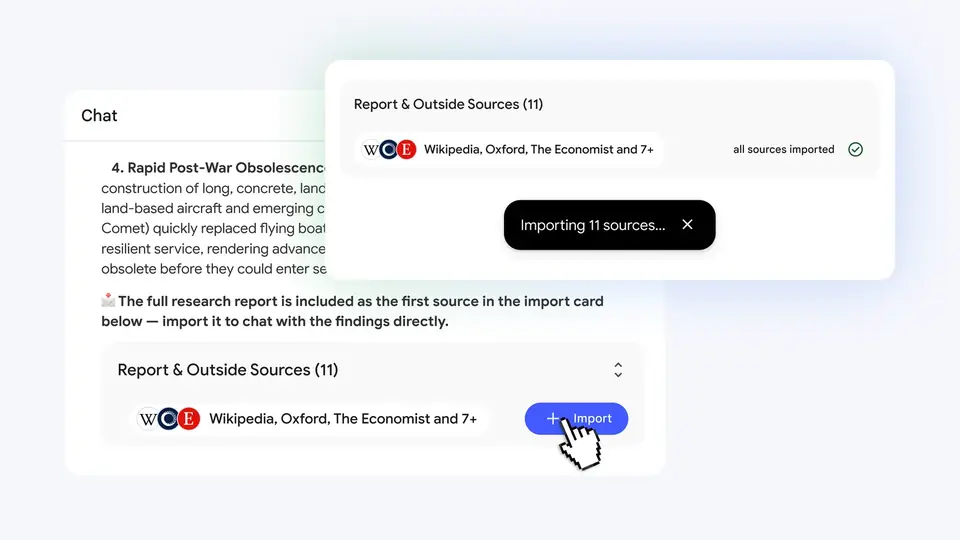
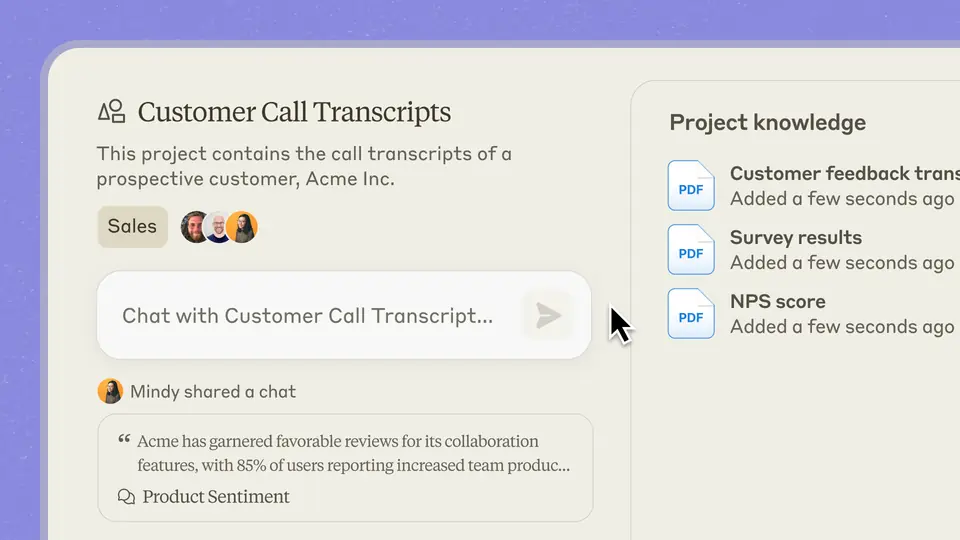
Gemini Notebook(原 NotebookLM)官方介面圖:聊天區塊中顯示研究報告與「匯入 11 個來源」的按鈕
螢幕畫面:圖片來源:Google 官方部落格〈Do better research with NotebookLM〉(2026)
是什麼
Google 的研究筆記本:上傳你的 PDF、網頁或影片後,它只根據這些資料回答,並標出出處段落。
適合誰
要讀大量講義、合約、報告或會議紀錄的學生、研究者與上班族。
擅長
跨多份文件整理重點、回答「這份資料裡哪裡提到…」,也能產生摘要、問答與語音導讀。
怎麼開始
用 Google 帳號登入 notebook.google,建立筆記本、上傳 2~3 份資料,先問「這些資料的重點是什麼?」
限制
回答品質取決於你給的資料;資料沒寫的事它可能答不出或答錯。機密文件上傳前請先確認公司規定。

官方網站notebook.google

閱讀與整理小撇步先問「文件沒回答什麼」:讓 AI 列出文件中缺少的資訊,比只要摘要更容易看出盲點。

每個瀏覽器每個 AI 一票,可喜歡多個

發掘密點 4 個:今天就能照著做

  1. 密點 1.生活保單、說明書、租約變成可問答的家庭檔案

    適合誰家裡有保單、家電說明書、租約需要管理的人

    什麼時候用想知道「這種情況賠不賠」「保固多久」「押金怎麼算」時

    1. 建立一個筆記本,上傳保單條款、說明書 PDF 或租約
    2. 直接問「發生某某情況時,條款怎麼說?」
    3. 點回答中的引用編號,跳到原文段落親自讀一遍
    4. 重要結論保留原文段落,必要時再向保險公司或房東書面確認

    限制它只根據你上傳的文件回答,文件不完整或掃描不清就可能答錯;條款解釋以業者正式回覆為準,也不要上傳不必要的個資。

    在工具頁看這個密點 →

  2. 密點 2.工作通勤時用語音摘要預習會議資料

    適合誰會前要讀很多資料、白天卻沒時間的人

    什麼時候用明天有會議或課程,資料超過三十頁時

    1. 把會議資料、報告放進同一個筆記本
    2. 在 Studio 面板選「語音摘要」(Audio Overview),趕時間選「簡報」格式,約兩分鐘講完重點
    3. 通勤時聽一遍,回到電腦再針對不懂的地方提問、看引用

    限制語音是 AI 生成,可能有錯或漏講;長度調整等部分選項只支援英文;重要數字以原文為準。

    在工具頁看這個密點 →

  3. 密點 3.生活與工作轉換跑道時,用心智圖快速入門

    適合誰學生、剛換工作要快速學新領域的人

    什麼時候用剛接觸新主題、不知道從哪裡開始讀時

    1. 上傳課本章節、講義或公司內部文件
    2. 在對話中選「心智圖」(Mind Map)產生全貌
    3. 點任一節點直接提問,延伸閱讀該主題的原文段落

    限制手機 App 目前不支援心智圖;心智圖只反映你上傳資料的結構,不代表該領域的完整知識。

    在工具頁看這個密點 →

  4. 密點 4.生活家電說明書收成一本,濾網、錯誤碼一問就有

    適合誰家裡家電多、說明書早就找不到,想把家事與家電保養做對的人

    什麼時候用冷氣、洗衣機、洗碗機要清潔保養,或面板跳出錯誤碼時

    1. 到各品牌官網下載家電說明書 PDF(通常在「產品支援」或「下載專區」)
    2. 建立一本「家電」筆記本,把說明書全部上傳為來源
    3. 直接問「洗衣機濾網多久清一次?怎麼拆?」或「冷氣顯示 E5 是什麼意思?」
    4. 點開回答裡的引用,對照說明書原頁的圖示再動手
    5. 請它整理「每月、每季、每年」的保養清單,貼在冰箱上

    限制答案只能根據你上傳的說明書;涉及電路、瓦斯或拆機的維修請找原廠或專業人員,不要只照 AI 回答操作。

    在工具頁看這個密點 →

完整介紹與全部步驟 →

第 12 名02閱讀與整理

Notion AI

筆記、文件與會議記錄裡的 AI

三分鐘 AI 研報科技播報台,兩位播報員介紹 Notion AI
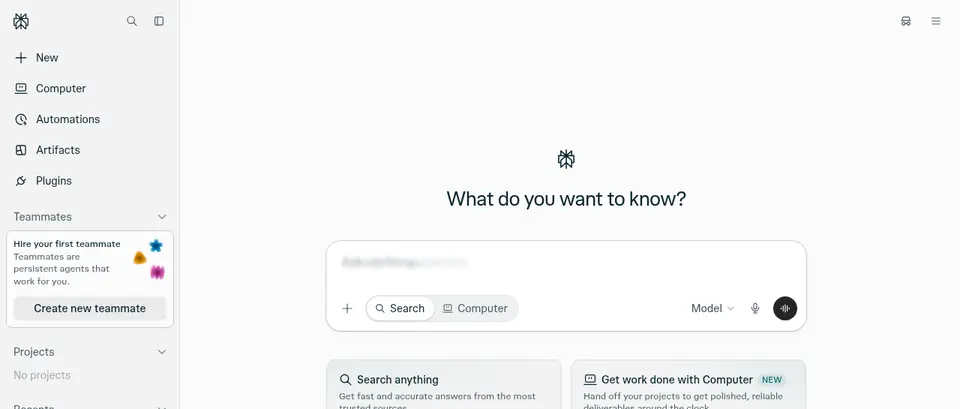
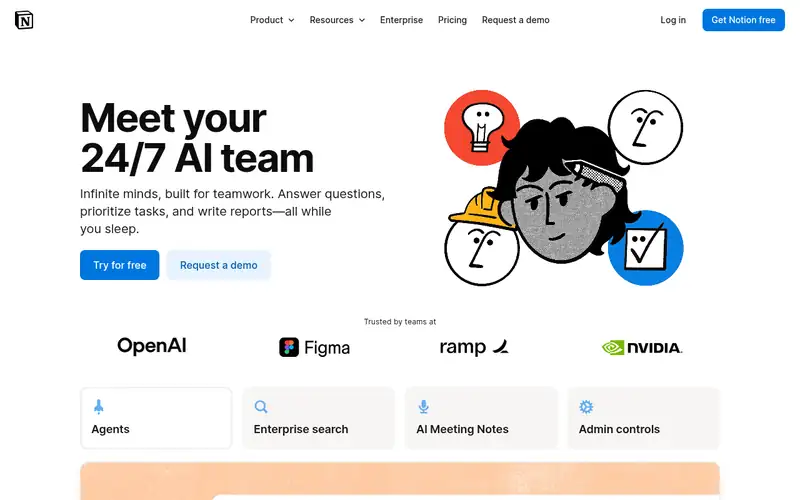
Notion AI 官方網站實際畫面:大標「Meet your 24/7 AI team」,下方列出 Agents、Enterprise search、AI Meeting Notes、Admin controls 功能
螢幕畫面:畫面擷取自官方網站 www.notion.com(2026-11-12)
是什麼
Notion 內建的 AI:在你的 Notion 筆記與文件中摘要、改寫、回答問題,也能做會議記錄。
適合誰
已經用 Notion 管理筆記、專案或團隊文件的人與團隊。
擅長
跨頁面回答「我們之前決定了什麼」、整理會議筆記、把草稿改寫成正式文件。
怎麼開始
登入 notion.com,在頁面中按空白鍵或 AI 按鈕叫出 Notion AI。
限制
只對你放進 Notion 的內容有幫助;部分功能需付費方案,團隊資料權限要設定好。

官方網站notion.com

閱讀與整理小撇步先問「文件沒回答什麼」:讓 AI 列出文件中缺少的資訊,比只要摘要更容易看出盲點。

每個瀏覽器每個 AI 一票,可喜歡多個

發掘密點 2 個:今天就能照著做.與搜尋相關的已展開

  1. 密點 1.工作會議一結束,自動整理決議與待辦

    適合誰常開會、會後要發會議紀錄的上班族

    什麼時候用每週例會或專案會議

    1. 在 Notion 開一頁會議筆記,使用 AI 會議記錄功能(依方案)或貼上筆記
    2. 會後請 AI「整理決議、待辦、負責人與期限」
    3. 自己核對每一項是否正確
    4. 把待辦連到專案資料庫並分享給與會者

    限制錄音或轉錄前須告知與會者;AI 可能漏掉細節,紀錄要人工確認。

    在工具頁看這個密點 →

  2. 密點 2.生活讀書筆記變成自我測驗題

    適合誰正在準備考試或學新技能的人

    什麼時候用讀完一個章節、想確認自己懂了沒時

    1. 把章節重點整理在一頁 Notion
    2. 請 AI「根據這頁出 10 題選擇題,附答案與解說」
    3. 先不看答案自己作答
    4. 答錯的題目回到筆記補強

    限制題目只根據你的筆記,筆記有錯題目也會錯;正式考試範圍以官方公告為準。

    在工具頁看這個密點 →

完整介紹與全部步驟 →

第 17 名02閱讀與整理

Elicit

讀論文、整理文獻的研究助理

三分鐘 AI 研報科技播報台,兩位播報員介紹 Elicit
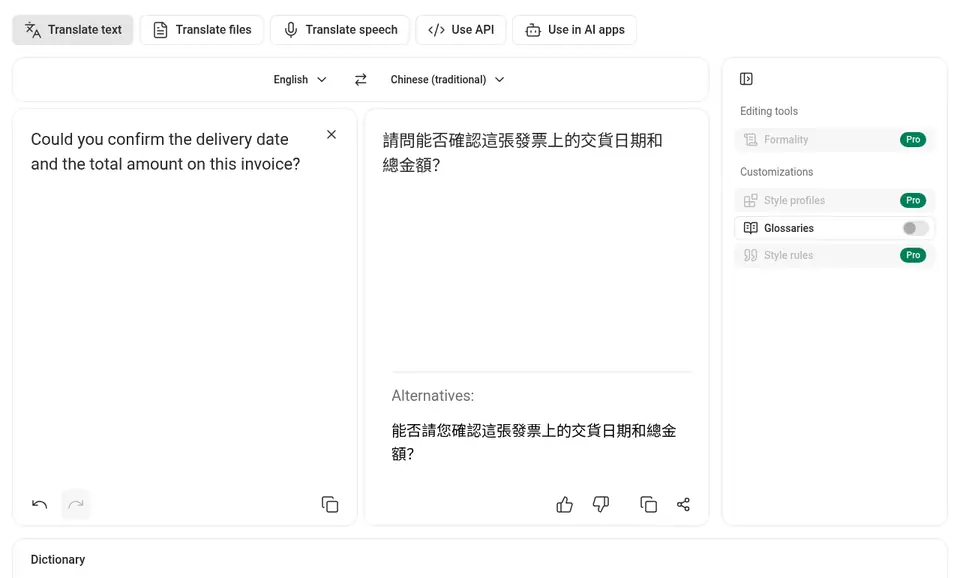
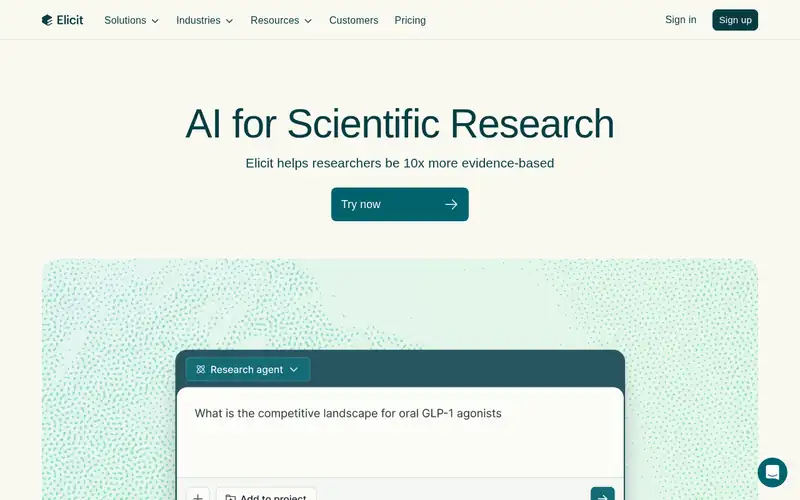
Elicit 官方網站實際畫面:大標「AI for Scientific Research」,下方是研究問題輸入框示意
螢幕畫面:畫面擷取自官方網站 elicit.com(2026-11-12)
是什麼
AI 研究助理:找相關論文、摘要重點,並把多篇論文的方法與結果整理成表格。
適合誰
要做文獻回顧的研究生、研究人員與需要讀大量研究的專業人士。
擅長
一次比較多篇論文的研究對象、方法、結果,省下逐篇翻找的時間。
怎麼開始
到 elicit.com 註冊,輸入研究問題,從結果中勾選論文並加入要擷取的欄位。
限制
擷取的資料可能出錯,必須回原文核對;以英文文獻為主;進階功能需付費。

官方網站elicit.com

閱讀與整理小撇步先問「文件沒回答什麼」:讓 AI 列出文件中缺少的資訊,比只要摘要更容易看出盲點。

每個瀏覽器每個 AI 一票,可喜歡多個

發掘密點 2 個:今天就能照著做

  1. 密點 1.工作文獻表格,一下午整理完

    適合誰正在寫論文或研究計畫的研究生

    什麼時候用文獻回顧要整理十幾篇論文時

    1. 輸入研究問題,挑出最相關的 10~20 篇
    2. 加入「研究對象、樣本數、方法、主要結果、限制」欄位
    3. 逐格抽查原文,修正錯誤
    4. 把表格匯出,作為文獻回顧的骨架

    限制自動擷取會出錯,每一格都要能在原文找到依據;不要直接把摘要貼進論文。

    在工具頁看這個密點 →

  2. 密點 2.生活家長查教養研究,看懂原文重點

    適合誰想知道某種教養方式有沒有研究根據的家長

    什麼時候用聽到「研究說孩子應該…」想確認時

    1. 用英文輸入問題,例如「effects of screen time on toddlers」
    2. 先看最相關幾篇的摘要
    3. 注意研究對象年齡與國家是否和你的情況相近
    4. 有疑問再請教兒科醫師或專業人員

    限制研究結果是平均趨勢,不一定適用於每個孩子;醫療與發展問題請諮詢專業。

    在工具頁看這個密點 →

完整介紹與全部步驟 →

第 18 名02閱讀與整理

Kimi

一次讀完很長的中文資料

三分鐘 AI 研報科技播報台,兩位播報員介紹 Kimi
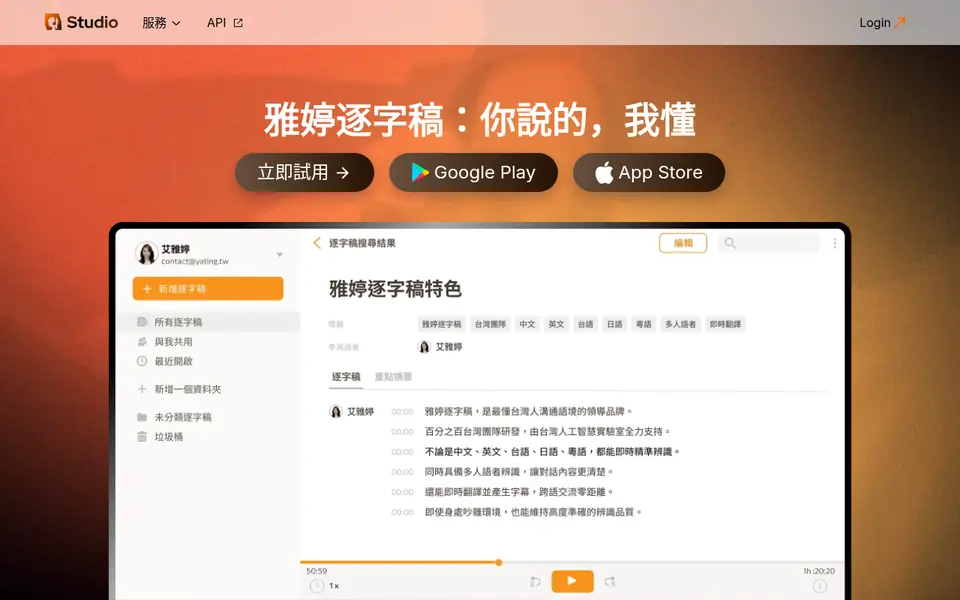
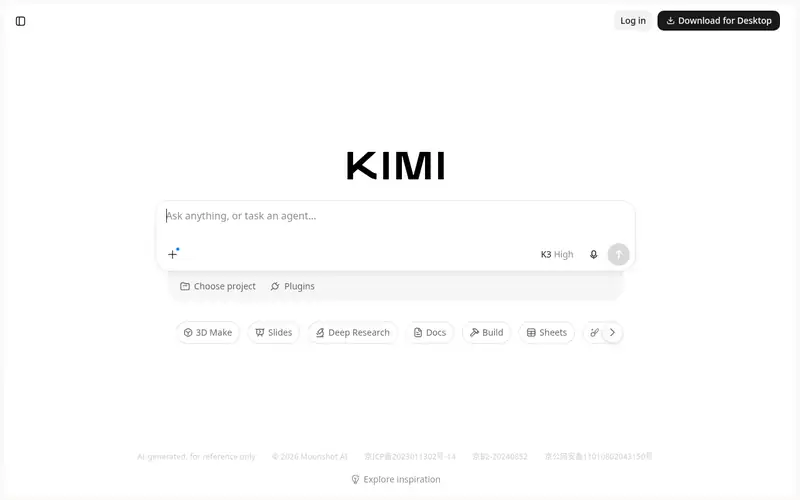
Kimi 官方網站實際畫面:中央 KIMI 字樣與「Ask anything」輸入框,下方有深入研究、文件等功能按鈕
螢幕畫面:畫面擷取自官方網站 www.kimi.com(2026-11-12)
是什麼
月之暗面(Moonshot AI)的 AI 助理:中文能力好,擅長閱讀長文件與網頁,並能搜尋整理資料。
適合誰
需要大量閱讀中文長文、報告或網頁資料的人。
擅長
上傳長篇 PDF 或貼網址後摘要、比較、問答;中文表達自然。
怎麼開始
打開 kimi.com 登入,上傳文件或輸入問題即可。
限制
由中國大陸公司營運,資料存放與審查規範不同,敏感或公司資料不要上傳;回答仍需查證。

官方網站kimi.com

閱讀與整理小撇步先問「文件沒回答什麼」:讓 AI 列出文件中缺少的資訊,比只要摘要更容易看出盲點。

每個瀏覽器每個 AI 一票,可喜歡多個

發掘密點 2 個:今天就能照著做

  1. 密點 1.工作百頁年報,先抓出關鍵數字

    適合誰要讀上市公司年報或產業報告的人

    什麼時候用需要快速掌握一份長報告的重點時

    1. 上傳報告 PDF(公開資料)
    2. 請它列出營收、獲利、主要風險與管理層展望,附頁碼
    3. 依頁碼回原文核對數字
    4. 把核對後的重點整理成一頁摘要

    限制只上傳公開資料;數字務必依頁碼核對,避免誤讀表格。

    在工具頁看這個密點 →

  2. 密點 2.生活課本章節變成複習筆記

    適合誰需要複習大量中文教材的學生

    什麼時候用考前要整理多個章節時

    1. 上傳章節講義或筆記
    2. 請它整理成條列重點與名詞解釋
    3. 再請它出幾題問答題自我測驗
    4. 對照課本修正不準確的地方

    限制重點整理可能遺漏老師強調的內容,考試範圍以課堂與課本為準。

    在工具頁看這個密點 →

完整介紹與全部步驟 →

投票設定

你喜歡哪些 AI?

三個步驟:選年齡層與所在地、勾選你喜歡的 AI(可複選)、按「送出投票」。每個瀏覽器每個 AI 一票;也可以在上方各工具區塊按「♡ 我喜歡這個 AI」。

勾選你喜歡的 AI
尚未勾選

年齡層與所在地只用於彙總研究,不公開任何個人紀錄;我們不收集姓名、電子郵件或精確位置。

讀者投票

謝謝你一起投票

勾選你喜歡的 AI 並送出,就會記錄你的選擇。讀者投票會持續累積,樣本足夠後再公布大家喜歡的 AI 與分組分布。

邀請朋友投票 不同年齡與地區的人越多,大家的選擇越有參考價值。

LINE Facebook

實際畫面取自各工具官方網站、官方說明中心或官方部落格,來源標示於每張圖下方。功能與價格可能調整,請以官網為準;三分鐘 AI 研報與工具廠商無合作或贊助關係。