2026年11月16日(一)線索公開.由你判斷
三分鐘 AI 研報國際事務研析每日國際深度研報.公開線索,由你判斷
三分鐘 AI 研報.AI 大地圖

AI 大地圖

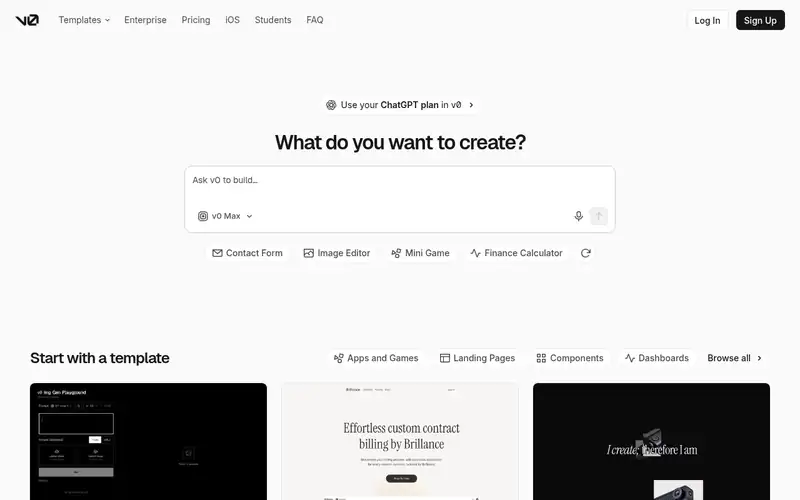
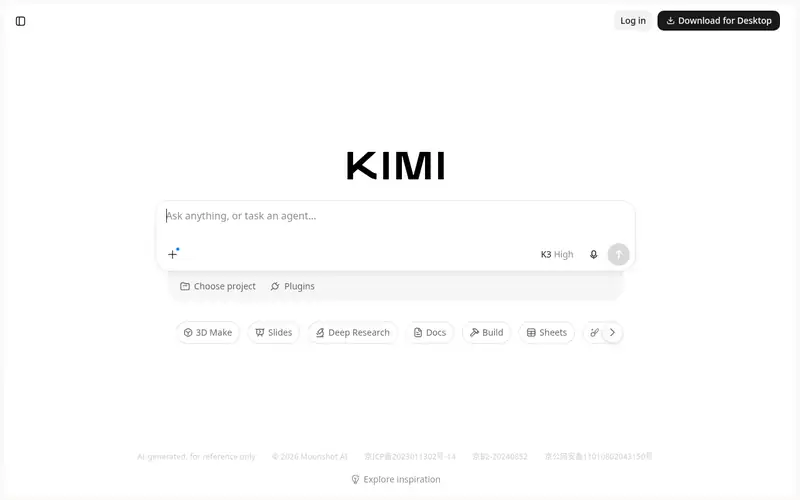
只標上真正值得用的 AI。每一個區塊就是一個 AI:它屬於哪一區、是什麼、適合誰、怎麼開始、有什麼限制、官方網站、實際畫面與「發掘密點」,全部放在同一個框裡。
30 個工具10 個區域81 個密點最近更新:11月9日 當週

第 11 名06寫作與分析

Microsoft Copilot

Windows 與 Office 使用者的 AI 助理

三分鐘 AI 研報科技播報台,兩位播報員介紹 Microsoft Copilot
Microsoft Copilot 官方網站實際畫面:「Sign into Copilot」登入頁與彩色 Copilot 圖示,下方寫著「One Copilot for every part of your day」
螢幕畫面:畫面擷取自官方網站 copilot.microsoft.com(2026-11-12)
是什麼
微軟的 AI 助理:免費版可對話、上網查資料、生成圖片;付費版可整合 Word、Excel、PowerPoint。
適合誰
每天用 Windows、Edge 或 Microsoft 365(Word、Excel)的人。
擅長
用一般對話完成查詢與寫作;搭配 Microsoft 365 方案可在 Office 裡起草文件、分析表格。
怎麼開始
打開 copilot.microsoft.com 或 Windows 內建的 Copilot,用 Microsoft 帳號登入。
限制
回答可能出錯;Office 內整合功能需要符合資格的 Microsoft 365 方案,公司帳號依 IT 規定。

官方網站copilot.microsoft.com

寫作與分析小撇步要它附引述,不要只給結論:請 AI 每個論點附原文引述與位置;沒有引述的句子一律當成待查。

每個瀏覽器每個 AI 一票,可喜歡多個

發掘密點 2 個:今天就能照著做.與搜尋相關的已展開

  1. 密點 1.工作看不懂的 Excel 公式,請它逐步解釋

    適合誰接手別人的試算表、看到長公式就頭痛的人

    什麼時候用要修改或檢查別人做的報表時

    1. 把公式貼給 Copilot(不要貼整份敏感資料)
    2. 請它「逐段解釋這個公式在算什麼」
    3. 再問「如果要改成只算第二季,要怎麼改?」
    4. 在副本上測試,確認結果正確再改正式檔

    限制請在副本上修改;它可能誤判欄位意義,結果要自己核對。

    在工具頁看這個密點 →

  2. 密點 2.生活網路查詢附來源,一次比較三家方案

    適合誰要比較電信、保險或家電方案的人

    什麼時候用辦門號、換方案、買大件前

    1. 問「比較台灣三家電信 5G 吃到飽月租方案,附官方連結」
    2. 點開每個連結確認是官方頁面與最新價格
    3. 把確認後的重點整理成表格
    4. 依自己的使用量決定,再到門市或官網確認

    限制資費常變動且有促銷條件,最終以業者官網與合約為準。

    在工具頁看這個密點 →

完整介紹與全部步驟 →

第 26 名10程式與自動化

Zapier

讓不同 App 自動接力完成工作

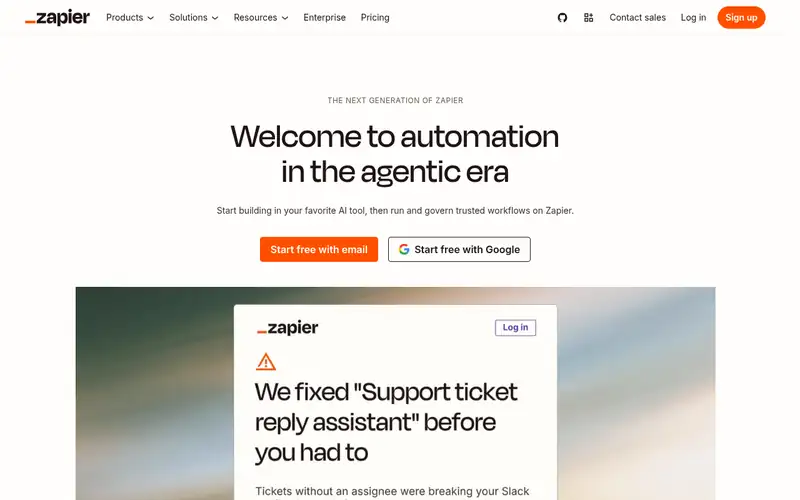
三分鐘 AI 研報科技播報台,兩位播報員介紹 Zapier
Zapier 官方網站實際畫面:大標「Welcome to automation in the agentic era」,下方是自動化流程示意卡片
螢幕畫面:畫面擷取自官方網站 zapier.com(2026-11-12)
是什麼
工作自動化平台:把 Gmail、Google 試算表、LINE、Slack 等數千個 App 串起來,自動執行重複流程,也可加入 AI 步驟。
適合誰
每天重複複製貼上、搬資料的上班族、小店家與團隊。
擅長
不用寫程式就能設定「當 A 發生,就做 B」,並可用 AI 整理或分類內容。
怎麼開始
到 zapier.com 註冊,選一個觸發條件(例如收到表單)和一個動作(例如寫入試算表)。
限制
免費版每月任務數與步驟有限;流程設錯可能大量誤寄或誤刪;授權帳號要謹慎。

官方網站zapier.com

程式與自動化小撇步先從一個小流程開始:挑一件每週重複、規則清楚的小事自動化,跑順了再擴大;別一次就把重要流程交給 AI。

每個瀏覽器每個 AI 一票,可喜歡多個

發掘密點 2 個:今天就能照著做

  1. 密點 1.工作報名表單自動寫入試算表並寄確認信

    適合誰辦活動、課程要處理報名的人

    什麼時候用每次開放報名、要一筆筆回覆時

    1. 用 Google 表單建立報名表
    2. 在 Zapier 設定:新回覆 → 新增到 Google 試算表一列
    3. 再加一步:寄出確認信給報名者
    4. 用自己的信箱測試一次,確認內容正確再啟用

    限制確認信內容與收件人欄位要仔細測試,避免寄錯人;個資依個資法妥善保存。

    在工具頁看這個密點 →

  2. 密點 2.工作發票附件自動存到雲端資料夾

    適合誰每月要整理電子發票與帳單的自由工作者與小店家

    什麼時候用每月報帳、整理收支時

    1. 設定觸發:Gmail 收到符合條件(寄件者或主旨)的信
    2. 動作:把附件存到 Google 雲端硬碟指定資料夾
    3. 加入日期到檔名方便排序
    4. 每月檢查一次是否有漏存

    限制篩選條件太寬會存進不相關的檔案;涉及帳務的資料請保留原始郵件。

    在工具頁看這個密點 →

完整介紹與全部步驟 →

第 28 名10程式與自動化

Cursor

用對話改整個專案的 AI 程式編輯器

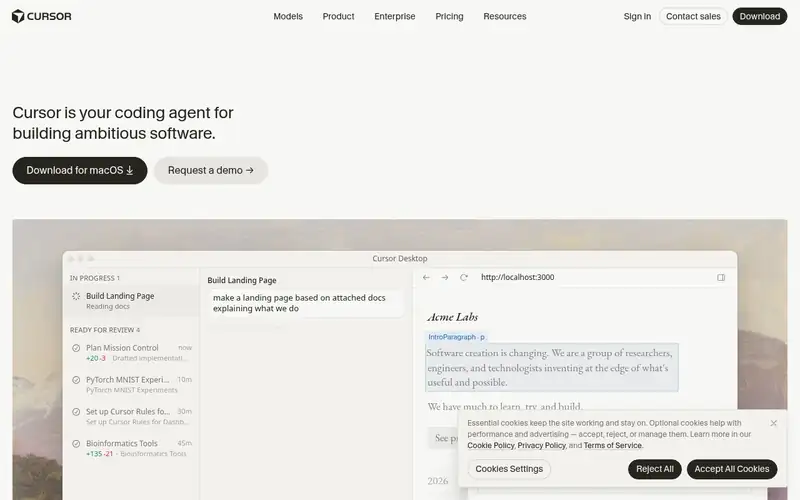
三分鐘 AI 研報科技播報台,兩位播報員介紹 Cursor
Cursor 官方網站實際畫面:左側文字「Cursor is your coding agent for building ambitious software」,右側為編輯器與 AI 代理對話畫面
螢幕畫面:畫面擷取自官方網站 cursor.com(2026-11-12)
是什麼
以 VS Code 為基礎的 AI 程式編輯器:可以用自然語言要求修改整個專案、新增功能或修 bug。
適合誰
開發者,以及想動手做小工具、有基礎程式概念的人。
擅長
理解整個專案的脈絡,一次修改多個檔案;代理模式能執行指令並修正錯誤。
怎麼開始
到 cursor.com 下載安裝(有免費版),打開你的專案資料夾,在側邊對話框描述要做的事。
限制
AI 可能改壞程式或刪錯檔,務必用 Git 版控並審查每一處修改;程式碼會傳到雲端模型處理。

官方網站cursor.com

程式與自動化小撇步先從一個小流程開始:挑一件每週重複、規則清楚的小事自動化,跑順了再擴大;別一次就把重要流程交給 AI。

每個瀏覽器每個 AI 一票,可喜歡多個

發掘密點 2 個:今天就能照著做.與搜尋相關的已展開

  1. 密點 1.工作一句話加一個功能,審查後再合併

    適合誰維護網站或內部工具的開發者

    什麼時候用有一個清楚的小需求要實作時

    1. 先 git commit 目前版本
    2. 用對話描述需求與限制(例如「不要改到登入流程」)
    3. 逐一檢視它修改的檔案差異
    4. 執行測試與手動試用,沒問題再合併

    限制不要一次交辦太大的需求;每次變更都要能回復。

    在工具頁看這個密點 →

  2. 密點 2.工作把重複的 Excel 處理寫成小程式

    適合誰每週都要手動整理同一種報表的人

    什麼時候用同樣的資料清理已經做了好幾次時

    1. 準備一份去識別化的範例檔案
    2. 請 Cursor「寫一個 Python 程式,把這份檔案整理成…」
    3. 在副本上執行,對照手動結果
    4. 確認正確後存成可重複使用的腳本

    限制先用範例資料測試,正式資料請備份;含個資的檔案不要上傳。

    在工具頁看這個密點 →

完整介紹與全部步驟 →

第 30 名10程式與自動化

Replit

在瀏覽器裡用 AI 做出可上線的 App

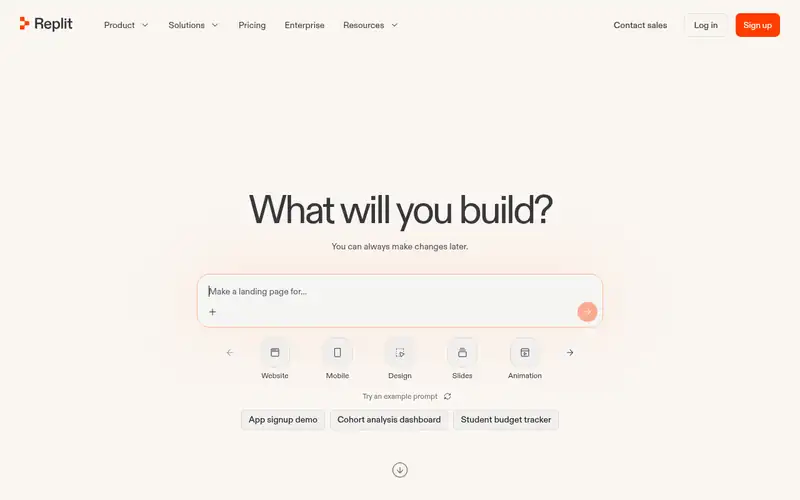
三分鐘 AI 研報科技播報台,兩位播報員介紹 Replit
Replit 官方網站實際畫面:中央「What will you build?」輸入框與多種 App 範例按鈕
螢幕畫面:畫面擷取自官方網站 replit.com(2026-11-12)
是什麼
線上開發平台:在瀏覽器裡寫程式,Replit Agent 可依你的描述建立應用程式並部署上線。
適合誰
想做小型 App 或內部工具、但不想處理環境安裝的人,以及學程式的學生。
擅長
從描述到可運作、可分享網址的 App 一站完成,不用安裝任何軟體。
怎麼開始
到 replit.com 註冊,在首頁輸入想做的 App(例如「家庭記帳小工具」),讓 Agent 開始建立。
限制
AI 建立的 App 可能有 bug 與資安問題;部署與進階用量需付費;不要放入敏感資料。

官方網站replit.com

程式與自動化小撇步先從一個小流程開始:挑一件每週重複、規則清楚的小事自動化,跑順了再擴大;別一次就把重要流程交給 AI。

每個瀏覽器每個 AI 一票,可喜歡多個

發掘密點 2 個:今天就能照著做.與搜尋相關的已展開

  1. 密點 1.生活家庭記帳小工具,自己做一個

    適合誰想要一個簡單、符合自家習慣記帳方式的人

    什麼時候用市面上的 App 都不太合用時

    1. 描述需求:「記錄日期、類別、金額,顯示每月各類別總和」
    2. 讓 Agent 建立並試用
    3. 用對話修正你不喜歡的地方
    4. 只自己或家人使用,不放銀行帳號等敏感資料

    限制自製工具沒有專業資安保障;重要財務資料請另外備份。

    在工具頁看這個密點 →

  2. 密點 2.工作團隊內部小工具,先做原型驗證

    適合誰有重複內部流程、想要小工具的團隊

    什麼時候用Excel 已經不夠用、但還不需要正式系統時

    1. 寫下流程與欄位
    2. 請 Agent 建立表單與清單頁
    3. 用測試資料讓同事試用一週
    4. 確認有用後再評估是否交給工程團隊正式開發

    限制正式導入前請 IT 審查資安與權限;不要放入客戶個資。

    在工具頁看這個密點 →

完整介紹與全部步驟 →

投票設定

你喜歡哪些 AI?

三個步驟:選年齡層與所在地、勾選你喜歡的 AI(可複選)、按「送出投票」。每個瀏覽器每個 AI 一票;也可以在上方各工具區塊按「♡ 我喜歡這個 AI」。

勾選你喜歡的 AI
尚未勾選

年齡層與所在地只用於彙總研究,不公開任何個人紀錄;我們不收集姓名、電子郵件或精確位置。

讀者投票

謝謝你一起投票

勾選你喜歡的 AI 並送出,就會記錄你的選擇。讀者投票會持續累積,樣本足夠後再公布大家喜歡的 AI 與分組分布。

邀請朋友投票 不同年齡與地區的人越多,大家的選擇越有參考價值。

LINE Facebook

實際畫面取自各工具官方網站、官方說明中心或官方部落格,來源標示於每張圖下方。功能與價格可能調整,請以官網為準;三分鐘 AI 研報與工具廠商無合作或贊助關係。